Email: bạn nhập Email cá nhân của bạn (* bạn có thể điền Email hoặc không)
=> Sau đó nhấn nút “ĐĂNG KÝ“
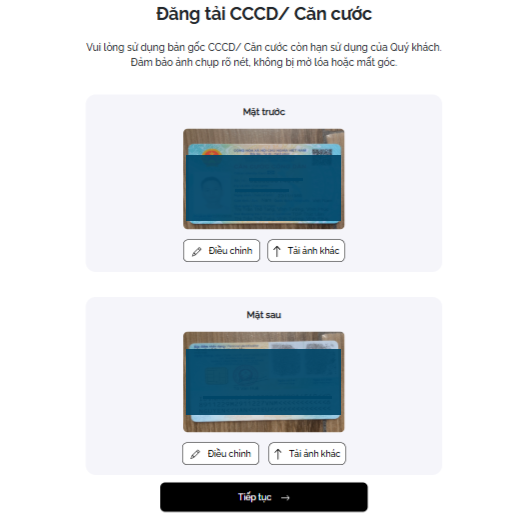
Bước 2: Đăng tải CCCD/Căn cước
Bạn tiến hành chụp ảnh mặt trước và mặt sau Căn cước công dân (CCCD) bằng camera điện thoại sau đó:
Tải lên ảnh mặt trước của CCCD vừa chụp
Tải lên ảnh mặt sau của CCCD vừa chụp
* Lưu ý: ảnh chụp măt trước và mặt sau của CCCD phải đảm bảo rõ nét, không bị mờ lóa hoặc mất góc và dung lượng ảnh không quá 5MB
=> Sau đó nhấn nút “TIẾP TỤC“
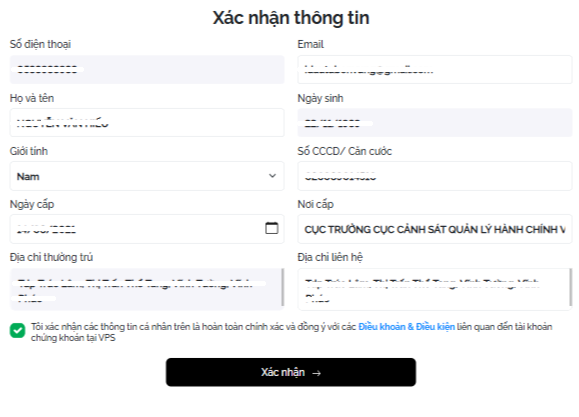
Bước 3: Xác nhận thông tin
Bạn kiểm tra lại các thông tin cá nhân xem đã chính xác chưa?
Sau khi kiểm bạn tra các thông tin đã chính xác bạn tích vào ô vuông “Tôi xác nhận các thông tin cá nhân trên là hoàn toàn chính xác và đồng ý với các Điều khoản & Điều kiện liên quan đến tài khoản chứng khoán tại VPS”
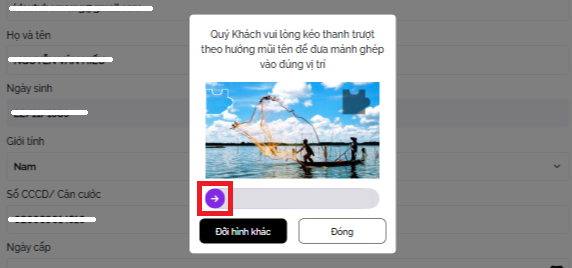
=> Sau đó nhấn nút “XÁC NHẬN” và kéo thanh trượt
Sau đó bạn kéo thanh trượt theo hướng mũi tên để đưa mảnh ghép vào đúng vị trí trên ảnh để hoàn tất việc đăng ký mở tài khoản chứng khoán VPS
Bước 4: Tải ứng dụng SmartOne
4.1:Tải ứng dụng SmartOne
Sau khi bạn hoàn tất Bước 3: Xác nhận thông tin là bạn đã mở tài khoản chứng khoán VPS thành công. Tuy nhiên tài khoản vẫn ở trạng thái “Chưa xác thực“, để tài khoản được kích hoạt bạn cần tải và cài đặt ứng dụng SmartOne trên điện thoại của bạn, sau đó tiến hành việc “Đổi mật khẩu” và “Xác thực tài khoản” theo hướng dẫn ở dưới đây:
4.2: Đăng nhập và Đổi mật khẩu
Sau khi tải và cài đặt App VPS SmartOne xong, bạn tiến hành đăng nhập tài khoản bằng “Tên đăng nhập” và “Mật khẩu“, được VPS gửi qua tin nhắn SMS vào số điện thoại và Email bạn đã đăng ký ở trên, trong đó sẽ có thông tin “Tên đăng nhập” và “Mật khẩu” để đăng nhập => Sau đó có nhập “Mã OTP” được VPS gửi tin nhắn SMS vào số điện thoại của bạn.
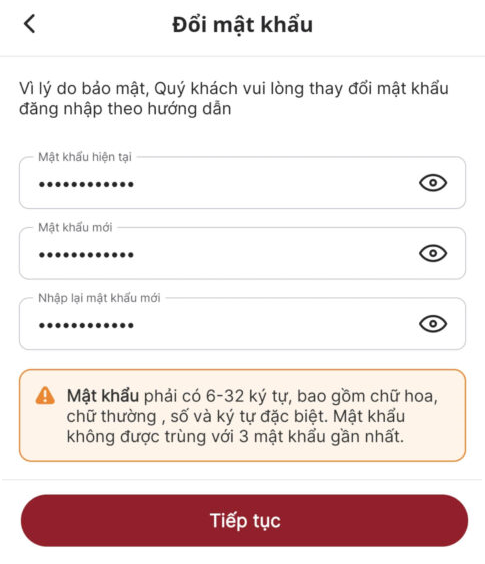
Sau khi đăng nhập thành công lần đầu bạn cần “Đổi mật khẩu” để bảo mật an toàn cho tài khoản, bạn tiến hành
Mật khẩu hiện tại: bạn nhập mật khẩu bạn vừa đăng nhập ở trên
Mật khẩu mới: bạn nhập mật khẩu mà bạn muốn đặt
Nhập lại mật khẩu mới: bạn nhập lại mật khẩu mà bạn muốn ở trên
* Lưu ý: mật khẩu phải có từ 6 đến 32 ký tự, bao gồm chữ Hoa, chữ thường, sô và ký tự đặc biệt như @, #, $…
=> Sau đó nhấn nút “TIẾP TỤC“
4.3: Xác thực tài khoản
Sau khi đổi mật khẩu thành công, tiếp theo bạn cần “Xác thực tài khoản“, để xác thực bạn làm theo hướng dẫn bên dưới:
Trên giao diện trang chủ ứng dụng SmartOne bạn nhấn vào hình Avata góc trên bên trái màn hình -> chọn “Cài đặt tài khoản” -> trên dòng Xác thực tài khoản (eKyc) chọn “Xác thực ngay” -> chọn “TIẾP TỤC“
Bạn tiến hành “Xác thực khuôn mặt“, bạn làm theo hướng dẫn xác nhận trên ứng dụng
Chụp/ tải ảnh chữ ký: bạn viết chữ ký của bạn lên giấy, sau đó tiến hành chụp chữ ký và tải ảnh lên
=> Sau đó nhấn nút “TIẾP TỤC“ để Xác nhận thông tin và hoàn tất Xác thực tài khoản
Sau khi xác thức tài khoản thành công sẽ được nhận thông tin báo cáo hàng ngày.
Founder and CEO Coinvietnam.io
Tư vấn đầu tư
🔹 Điện thoại văn phòng: +84 978 998 764
🔹 Điện thoại di động: 0978 998 764
🔹 Email: batantran.contact@gmail.com